顯示具有 febon180 標籤的文章。 顯示所有文章

2021年10月16日 星期六

簡單直播導播機 快速切換 無縫切換 HDMI 4進1出影音切換器電腦OBS studio直播

專業導播
四支擷取卡實現導播機
HDMI無縫切換器

預算 超過 台幣35000

+


USB3.0擷取卡台幣 4998


共計超過39998元
四支USB3.0擷取卡


共計大概台幣19500元
台幣4998

+


USB3.0擷取卡 台幣4998


共計台幣9996
電腦等級 一般文書電腦 電競級i5以上電腦

需要耗電腦cpu資源
一般文書電腦
轉場限制 直接轉場,淡進淡出等等 直接轉場,淡進淡出等等 只能直接轉場
HDMI源
限制
無限制 無限制 1.四路都要一樣解析度

比如

四路都是1920x1080

四路都是1280x720


2.不建議接1920x1080i


對於直播用兩支攝影機以上,需要轉場的朋友來說,
導播機是第一個直覺想到的設備


不然就是同一台電腦同時插入若干支擷取卡


導播機的優點有各式這樣方法轉場,還有其他更專業的優點,
對PC來說,只要一支擷取卡就可以搞定,可以節省PC的CPU使用率
缺點是價格非常貴


同時插入多支擷取卡,也可以達成轉場的目的,
但是缺點是,插入多支擷取卡,會耗電腦CPU使用率
建議要用電競級電腦比較好


如果我只要轉場就好,有沒有便宜的方式呢?

市面上有一款 HDMI四進一出無縫切換器 分割器
 好像就是一台簡單的導播機功能
但是,這台主要還是針對電視在使用的
雖然他切換HDMI時候,真的可以達到無縫,但是聲音會被切換走


在做直播時候,通常是影像無縫切換,但是聲音要固定住


聲音要固定在某個hdmi上面才行如果聲音沒有固定在某個hdmi上面,你在轉場時候,聲音也會跟轉掉


我公司就將原本的四進一出hdmi無縫切換器的韌體換掉
換成聲音固定,影像切換

你在市面上看到的銀白色四進一出hdmi無縫切換器聲音都會跟著切換
 唯有透過我公司出貨改良,才能達成聲音固定影像切換的效果 

聲音永遠固定在HDMI1, 
影像可以無縫切換HDMI1 ~HDMI4


這款是成本低的影像轉場設備,經過本公司改良,聲音不會被轉掉


四路hdmi無縫切換器直播版本-> USB3.0 FEBON180 HDMI擷取卡-> PC OBS studio


電腦OBS studio 模擬手機直式豎的直播可去背轉場上跑馬燈logo


臉書直播拍賣產品,大部分的賣家多是用手機內建鏡頭直播,
採取直式豎的直播方式

通常主流的臉書電商拍賣直播會採取直式的一半一半直播
一半畫面呈現直播影像 另一半呈現留言

我們用下面截圖為例,有三件事情可以討論

1.如何直式直播且是一半一半
 (一半是直播影像,一半是留言區)
2.如何上花俏的跑馬燈
3.如何去背轉場


<畫面截圖:韓妮小舖>

以下是實際操作達成這樣直播的影片教學


iPhone當外置攝影機在電腦OBS做臉書豎立直式直播 | 去背 | 轉場切換鏡頭
iPhone手機的鏡頭影像畫面不輸給專業攝影機。
可以讓iPhone當成一台外部攝影機連接至電腦OBS SUDIO做臉書直式拍賣直播.
此影片是以珠寶直播為例,連接兩部攝影機。
其中一部是iPhone當成攝影機,
另一個是採用USB文件攝影機。
在電腦OBS studio採用臉書直式直播,直播過程中 亦可以嵌入跑馬燈 公司的logo及去背,讓直播的影像多媒體內容更豐富


使用iPhone iPad當成攝影機在OBS STUDIO直播


用iOS內建的照相機,當成外接的攝影機,
由電腦OBS做直播

一定會有人問,為何不直接用app facebook直播就好
幹啥多此一舉?

用電腦OBS stduio第三方直播軟體來直播,
可以做出一些附加價值的玩意
比如:
1.插入多支攝影機進行轉場
2.上跑馬燈
3.畫中畫
4.去背
5.上logo


以上的功能,app facebook 是無法達成的,
要用電腦OBS才能達成

要找一個app, 可以呈現乾淨的畫面
( 不要有對焦畫面不要有案件 不要有快門等等)

用iOS的內建照相機,就是會呈現這些東西,
如下圖:


攝影機在iOS上使用iOS擷取器和在安卓手機使用免驅擷取器的比較

使用外部攝影機在行動裝置進行直播,主要有兩種方式
1.連接iOS裝置 如iPhone iPad
2.連接安卓裝置

我將會分析他們的成本分析 直播品質 相容度


 iOS 直播HDMI擷取器組合如下
1.FEBON iCapture hdmi擷取卡
2.lightning轉usb3相機轉換器
3.一字支架
4.小米電源供應器
5. app: medialink live: 免費

共計 10500元


使用第一年總成本: 10500元
使用第二年總成本: 10500元
1. USB3.0 FEBON180 HDMI擷取卡:4998元
2.type C HUB (邊使用邊充電方式): 2000元
3.apk: camerafi live 年費: 2400元 /年


使用第一年總成本: 4998 +2000+2400x1 =9400元
使用第二年總成本: 4998+2000+2400x2=114000元


1.成本討論:

乍看之下,iOS直播專用擷取卡10500元 好貴!

外行看表面! 內行看門道!


使用安卓手機直播,雖然擷取卡比較便宜,但是有很多隱含成本
安卓手機邊使用邊充電: 就需要買type c hub
安卓apk camerafi live ,必須要付年費,不然他的浮水印 及直播的bit rate 無法提高
這樣零零總總加一加,
二年的使用總費用就超過11400元


使用iOS直播專用擷取卡,不管使用幾年都是共定成本10500元
也就是,你只要一開始付出10500元,所有的費用就沒有了

當然,
如果你要外加直播的logo, 需要額外再付款30元台幣,
一旦付款後,就可以使用不限時間


你知道為何camerafi live 要收年費2400元嗎?
 主要是因為要更新的問題!
臉書一天到晚都在更新SDK 更新他們的使用策略,
一旦臉書更換SDK, 勢必APP也要跟著按照他的遊戲規則去更改
不然,舊版的app就無法使用

回頭看看iOS app: medialink live
我們再攻打市場,我們的app是免費的更新給使用大眾
 成本最貴的不是硬體裝置,是app的更新花費的人力
需要standby 等在那裡!

2021年9月2日 星期四

[實況教學]使用OBS STUDIO 讓外接攝影機DV 做facebook實況或是Youtube實況


眼見為憑
實際的OBS STUDIO直播教學


-
-
-
實況直播實況懶人包或常見問題:
(請再本篇文章搜尋)


1. 如何使用FEBON168 FEBON169 FEBON180等擷取卡?
    本篇文章搜尋"擷取卡一鏡到底教學"
 -
2.為何我的OBS網路一開始順暢(綠燈),過不久變成不順暢(紅燈)
   本篇文章搜尋 "網路連線"
 -
3.為何語音會不同步?
4.為何CPU使用率好高喔?
   都是同一問題, 本篇文章搜尋 "OBS設定一"  ~ "OBS設定五"
  -
5.為何臉書實況直播或Youtube實況直播會跟實際影像差距10秒~30秒?
   (請您寫信跟祖克伯反應,這是平台問題)
 -
6.為何實況直播會有迴音?
  本篇文章搜尋 "將做直播那台電腦的電腦,插入耳機,不要讓聲音出來"
 -
7.為何我實況直播的影像會有相機的對焦畫面 ?要怎麼弄掉?(弄不調,要慎選相機)
8.為何我的相機只有影像沒有聲音?
   是同一問題, 本篇文章搜尋 "如何判斷我的攝影機或相機是否可以拿來直播"
 -
 9.要麼將logo放上去,如何去背
    本篇文章搜尋  "使用OBS 做出畫中畫 上字幕 上logo  去背"
  -
10.要怎麼切換場景
    本篇文章搜尋 "OBS 切換場景"
 -
 11.如何讓同一個實況,同時在臉書直播和在youtube直播
     本篇文章搜尋 "實況分流多頻道雙實況"
 -
 12.如何模擬手機直的豎的實況
     本篇文章搜尋 " 電腦OBS studio模擬手機直的faceobook直播"
 - 
13. USB3.0 擷取卡和USB2.0擷取卡有何差異?要選mjpg 還是YUV?  
     本篇文章搜尋 "USB3.0擷取卡相容度"


-
-


-
-
-
-
-
請您看完這篇文章後,就都能得到解答!!
學實況沒有速成,你真的要耐心慢慢看!

或是跟我公司買東西,免費送你實況直播教學
 如何買?

露天拍賣 
http://class.ruten.com.tw/user/index00.php?s=aatzeng0804


如何在電腦讓外接的攝影機dv做實況直播呢?

通常會採用一個第三方軟體OBS

OBS studio 有mac 版本 和windows 版本


除了OBS之外,也有付費的實況直播軟體,如wirecast  等等

但是一般普羅大眾採用OBS 已經是足夠了,

在沒有預算前提下,OBS是最佳選擇

此篇是基於OBS studio 的實況教學設定

基礎設定: OBS參數設定, 實況直播注意事項
進階設定: 雙直播,去背,上logo 跑馬燈,多台攝影機轉場等等


<<擷取卡一鏡到底教學>>


MAC OBS 實況直播教學影片
MAC OSX 10.12 以下

USB3.0模式
MAC OSX 10.12以下

USB2.0模式
MAC OSX 10.13

USB3.0模式
MAC OSX 10.13

USB2.0模式
FEBON180 相容 相容 相容
(2017/11/05)
相容
FEBON179 相容 相容 相容 相容
FEBON169 相容 相容 相容 相容
FEBON178 相容

(不建議使用)
相容

(不建議使用)
相容

(不建議使用)
相容

(不建議使用)

以下的影片全部都是用FACEBOOK實況為範例

USB2.0 FEBON168HDMI擷取卡
USB3.0 FEBON169 HDMI擷取卡
 
USB3.0 FEBON179 HDMI擷取卡
 
實況教學
參數設定
重點
1.聲音shfit 350-400ms
2.蘋果硬體壓縮
3.解析度 1280x720
 1.聲音shfit 250-350ms
2.蘋果硬體壓縮
3.解析度 1280x720
 1.聲音shfit 250-350ms
2.蘋果硬體壓縮
3.解析度 1280x720


新推出!! USB3.0 FEBON180HDMI擷取卡
實況教學
參數設定重點 1.聲音shfit 250-350ms
2.蘋果硬體壓縮
3.解析度 1280x720
-D
-d
-
影像擷取卡在mac OBS的影像偵率調整


WINDOWS OBS 實況直播教學影片

以下的影片全部都是用FACEBOOK直播為範例

USB2.0 FEBON168
HDMI擷取卡

USB3.0 FEBON78
HDMI 擷取卡

USB3.0 FEBON169
HDMI 擷取卡

USB3.0 FEBON179
HDMI 擷取卡

實況教學影片
參數設定 1.聲音shfit 250-350ms
2.硬體壓縮
3.解析度 1280x720
1.聲音shfit 150-250ms
2.硬體壓縮
3.解析度 1280x720
1.聲音shfit 150-250ms
2.硬體壓縮
3.解析度 1280x720
1.聲音shfit 150-250ms
2.硬體壓縮
3.解析度 1280x720


新推出!!! USB3.0 FEBON80 HDMI 擷取卡
實況教學影片
參數設定 1.聲音shfit 150-250ms
2.硬體壓縮
3.解析度 1280x720


<<OBS基礎設定>>

攝影機的訊號進到電腦,然後透過OBS的處理,處理後的訊號即時丟到實況直播平台

實況平台比如是 facebook直播 Youtube實況直播 或是 twitch

示意圖如下:


分成幾部分討論:

網路連線

網路連線是最根本的,
如果你的影像品質都不錯但是網路上傳很差,那麼一切就都很差了
網路是最根本!! 網路是最根本! 


通常你可以看到實況直播軟體OBS的右下角有一個網路速度
以下圖為例是寫 2726
通常這個數字至少都要1000 以上才算是穩定正常的
低於1000 的話,會影響到實況直播的品質,甚至於斷線


強烈建議,不要用wifi 直播,真的不要鐵齒
尤其你是用USB3.0 的擷取卡時候,USB3.0會干擾到wifi 的2.4G
(這不是我亂說的,你自己到google查看看 "USB3.0 , WIFI  干擾")


所以,當你用USB3.0 擷取卡時候 ,wifi 連線會極度的不穩定

國中理化老師有教金屬的屏蔽效應,
你當然可以用一個鐵蓋子或是用鋁箔紙將擷取卡包住, 但這樣子太累人了....
你再做商業實況時候,用有線RJ45,才能確保網路的穩定性!


我是建議使用有線網路RJ45來進行直播

mac 的用戶可以去買一條RJ45  轉 USB 的轉接器

晶片是 AX88772A

這款晶片在mac 筆電是不用驅動程式的

下面的表格,是對應需不需要驅動程式的轉接器


-
-

USB3.0擷取卡相容度:

USB擷取卡再用傳輸速度來分,有分成USB3.0 和USB2.0的擷取卡


影像經過免驅擷取器處理後,會變成兩種串流選擇出來

一種是MJPG ,另一個是YUV

你可以想成用單眼拍照,可以將照片儲存成RAW 檔 和JPG檔案
單眼相機的Raw 檔案就是沒有任何壓縮,對映在擷取卡來說就是YUV
單眼相機的JPG 檔案就是壓縮成JPG,
理論上是有一點失真,但感覺不出來,對應在擷取卡來說就是MJPG


USB3.0的頻寬夠大(想成馬路有100線道),
USB2.0的頻寬不大(想成馬路指有1線道)

這裡的頻寬是指擷取卡插入USB進入電腦的頻寬
一個是100線道 一個才1線道

USB2.0擷取卡,頻寬只有1 線道,要傳入電腦,很顯然,必須要壓縮,不然無法進去

我們這裡來說說MJPG 和YUV的比較

擷取卡MJPG 影像格式 擷取卡YUV 影像格式
USB 對應速度 在USB3.0頻寬下,
可達到 1920x1080p 60fps mjpg

在USB2.0頻寬下
仍可達到1920x1080p 30fps mjpg
在USB3.0頻寬下,
可達到1920x1080p 60fps yuv

在US2.0 頻寬下
只能1920x080p 10fps yuv


這裡的USB3.0 是指如下
USB3.0 XHCI + WIN8.1/WIN10/ MAC OSX
CPU 使用率 進入電腦後,需要解開來變成YUV,然後再壓縮成h.264串流,會多耗費CPU

MJPG->解開變成YUV -> 再壓成H.264

進入電腦後,不需要解開來,就可以直接壓縮成h.264 ,省CPU使用率 大概可以省10%

YUV-> 直接壓縮成H.264
影像品質 有壓縮,local電腦端的影像會失真
(看不出來),但對於網路直播實況來說,是沒有差異的
沒有壓縮,原汁原味,但對於網路直播來說,mjpg 和yuv幾乎沒有差異


看到這裡,實況當然要用USB3.0模式比較好

但是是要有COST的代價

1.擷取卡必須要支持USB3.0模式

2.並非所有USB3.0的電腦都可以走高速模式,是有相容度問題的

這裡能夠相容USB3.0高速模式,必須要下列組合

USB3.0 XHCI +   作業系統 win8.1 /win10 / mac osx


什麼是 USB3.0 XHCI?

mac osx

關於這台mac 的系統報告看的到XHCI
win8.1 / win10 + USB3.0 XHCI

裝置管理員看的到XHCI


如果我的電腦是WIN7+ USB3.0 XHCI?

很抱歉,仍然無法走USB3.0   高速模式,
請降串上一條USB2.0的延長線,降成USB2.0擷取卡


如何判斷我的攝影機或相機是否可以拿來實況直播


-
-
通常會採用攝影機的hdmi 輸出連接到電腦,

但並非所有的攝影機hdmi 都有都有live輸出

你的攝影機本身hdmi輸出一定要有聲音和影像才可以


如何判定???
請將攝影機的hdmi連接到電視,
看電視有沒有即時影像和聲音(迴音)

-

即時影像部分:
相機或攝影機用手甩一甩搖一搖,
看電視的影像是否也搖一搖 電視有出現即時影像,表示live影像輸出,可當實況視訊來源
-

聲音(迴音)部分:
電視有出現迴音,表示攝影機有收音功能,
實況時候才有聲音
-
-
測試後,你會發現有兩大類的攝影機
-
-

 第一類:沒有live即時影像----->>>不能拿來實況
比如: Panasonic GF3 GF4..
這種相機攝影機一定不能拿來實況直播
-
-
-

第二類:有live即時影像 ------>>>有條件可以拿來實況直播

可能1:不支持Clean hdmi
相機的hdmi會"出現"OSD 電池 對焦畫面等等 電視的畫面有出現相機的資訊


 -

-
可能2:支持Clean hdmi
相機或攝影機輸出的hdmi影像,不會有相機的任何資訊(電池資訊 對焦資訊等等)

我建議採用SONY DV 實況直播

影像品質好,又有防手振,對焦又快,支持 "Clean hdmi"

影像不會有對焦資訊 電池資訊等等


第二類:有live即時影像 ------>>>有條件可以拿來實況 (整理分類 )


 clean HDMI
 不是clean HDMI
 有聲音   eg: SONY PJ675 , 450...
適用
1.iPhone iOS專用直播擷取卡
2.android直播, 電腦OBS直播
直播影像是否能夠接受有相機符號
適用
1.iPhone iOS專用直播擷取卡
2.android直播, 電腦OBS直播
 沒有聲音
(實況聲音來源要去抓電腦)
  適用
android直播, 電腦OBS直播
(聲音要抓電腦或安卓手機的內建麥克風)
 eg: CANON 500d
直播影像是否能夠接受有相機符號
適用
android直播, 電腦OBS直播
(聲音要抓電腦或安卓手機的內建麥克風)


更詳細內容

使用相機做網路實況直播的實際測試


將做實況直播那台電腦的電腦,插入耳機,不要讓聲音出來

電腦的喇叭不能放出聲音,

如果電腦的喇叭放出聲音,又會被攝影機的收音收到,然後喇叭又放出聲音
一直無窮回圈,會造成有迴音現象

請記得將你的電腦插入耳機,用耳機來監聽實況的聲音

另外,旁邊若也有手機在收看直播實況的的內容,也務必要將聲音關掉


2021年7月31日 星期六

USB3.0 FEBON169 FEBON180 hdmi 擷取器組適用OBS STUDIO 去背直播 ( keyer effects)直播教學


使用這下面兩支擷取器實現OBS studio 去背


USB3.0 FEBON180 免驅HDMI 擷取器 USB3.0 FEBON169 免驅HDMI擷取器


FEBON180的聲音有做自動取樣率處理,
建議採用此擷取器設定成直播的聲音來源


FEBON169的聲音擷取沒有做自動取樣率處理
不建議用此台擷取器當作是聲音的來源
若一定要用這台的聲音來源,請到windows 音效管理員調整適當的聲音取樣率
通常是 48KHZ

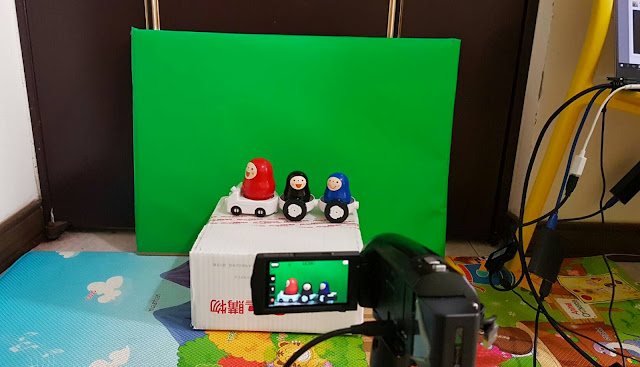
自己準備綠背景和攝影機

不建議用CANON 單眼 : 因為沒有聲音,只有影像

這類相機不支持  Clean HDMI (hdmi影像會顯示相機的資訊如對焦的符號 電池容量等)

canon 單眼相機會出現相機的資訊


DV 方面,不建議用 SONY  HDR-CX405, 這款的hdmi輸出只有影像沒有聲音


下圖是採用 SONY HDR-PJ675  亦可採用 SONY HDR-CX450


2021年7月1日 星期四

USB3.0 FEBON180 UVC HDMI capture card


plastic case:

-

-
-
Working with PC OBS STUDIO and live streaming
summary:
1.how to judge your camcorder DSLR camera can be as video and audio source for live streaming use (clean hdmi or not)
 

2. How to know the USB3.0 compatible issue
 

3. the basic OBS STUDIO setting facebook live and Youtube Live 

4. advance OBS techninal setting (GIF PNG PIP video ...)


Working with iOS (iPad iPhone ) and live streaming
tool: 
USB3.0 FEBON180 HDMI grabber card
UVC webcam to lightning converter 


Metal Case:


 Tripod for  1/4-20 UNC threads


-
-
-
AUDIO auto detect sampling rate 

 It can automatically detect the input audio formats and swift it to 48KHz PCM audio.


Follow standard UVC MJPG/YUV  for USB3.0  and USB2.0 


USB3.0 MODE: up to 1920x1080p 60fps yuv/mjpg
   
   WINDOW8.1 /WINDOWS10 /ubuntu. + USB3.0 XHCI
    MAC OSX  10.11 /10.12    + USB3.0 XHCI
    (MAC OSX 10.13 CAN NOT work on USB3.0 mode. it is USB2.0 mode)

USB2.0 mode:
    it can compatible for any situation


USB3.0 high speed mode is up to 1920x1080p 60fps YUV /mjpg
USB2.0 normal mode (Android application) is up to 1920x1080p 30fps mjpg
 
 
 if your PC is not follow this conditions, it can not work on USB3.0 mode
you need add the usb2.0 line to become usb2.0 mode (as below picture)


-
-

2017年8月20日 星期日

使用相機做網路直播的實際測試


市面上的相機太多種類,

大致分成4類,

1. 不可以直播 :

    eg:  消費性相機(價格低於一萬),  比如 panasonic GF4 GF5等等

2.可以直播,但是影像有相機資訊 (不支持Clean HDMI)

   2.1 可以直播,但是影像有相機資訊 (不支持Clean HDMI),  1920x1080i 輸出

        eg: CANON 500d 450d... 7d... 

   2.2 可以直播,但是影像有相機資訊 (不支持Clean HDMI),  1920x1080p 輸出
 
       eg : Nikon 單眼相機
 
3. 可以直播,影像單純 (支持 Clean HDMI )

   3.1 可以直播,影像單純 (支持 Clean HDMI ),  1920x1080i 輸出
      eg:早期dv 攝影機,hdmi 輸出是 mini hdmi的插口

   3.2 可以直播,影像單純 (支持 Clean HDMI ) 1920x1080p 輸出
 
     eg:dv 攝影機,hdmi 輸出是micro  hdmi的插口


4.支持 3D hdmi 輸出,請將 3D hdmi關掉,變成 2D hdmi


 要怎麼知道你的相機是哪一類呢?

只要將你的相機的HDMI接到電視的HDMI孔,電視出現什麼畫面就出現畫面


相機攝影機 1080i輸出 相機攝影機1080p 輸出
輸出沒有聲音 canon 單眼系列 450d 500d等等


可採用:


-USB3.0 FEBON180擷取卡
-USB2.0 FEBON168PLUS擷取卡
-USB3.0 FEBON169擷取卡
-USB3.0 FEBON179擷取卡
SONY CX405 攝影機

NIKON單眼相機系列


可採用:


-USB3.0 FEBON180擷取卡
-USB2.0 FEBON168擷取卡
-USB2.0 FEBON168PLUS擷取卡
-USB3.0 FEBON169擷取卡
-USB3.0 FEBON179擷取卡
輸出有聲音 早期攝影機的hdmi插口是mini hdmi


可採用:
-USB3.0 FEBON180擷取卡
-USB2.0 FEBON168PLUS擷取卡
-USB3.0 FEBON179擷取卡
近代的攝影機

sony cx450  pj657 等等


可採用:
-USB3.0 FEBON180擷取卡
-USB2.0 FEBON168擷取卡
-USB2.0 FEBON168PLUS擷取卡
-USB3.0 FEBON179擷取卡


2017年8月1日 星期二

Keyer effects with OBS studio by FEBON169 and FEBON180 UVC hdmi capture card


I use two uvc hdmi capture card to do keyer effects


USB3.0 FEBON180 UVC HDMI capture card USB3.0 FEBON169 UVC HDMI captuer card


FEBON180 embedded audio sampling ic
we suggest you can use this grabber card be as audio source


FEBON169 DO NOT embedded audio sampling ic
we DO NOT suggest use it be as audio source

you need change the audio sampling rate in the windows audio center


Prepare the green screen  and camera

DO NOT use Canon DSLR: 
 it do not have audio . it just video.

its hdmi output do not support " clean hdmi " 
 it will show the battery icon, focus icon and etc


2017年7月7日 星期五

FEBON180 FEBON168 PLUS hdmi 擷取器和圓剛 USB3.0 BU110免驅動影像擷取 AVerMedia 開箱文 手機直播比較


USB2.0

FEBON168 plus

免驅hdmi擷取器
(預計2017/09上市)


USB3.0

FEBON180

免驅hdmi擷取器


圓剛 avermedia

USB3.0 bu110

免驅hdmi擷取器


價格

台幣3999

台幣4998

港幣2000左右
台灣售價 7990元

HDCP 破解

破解

有破解

(可PS3, blueray)

沒有破解

HDMI輸入解析度的限制

沒有限制

沒有限制

SONY PS3 , 藍光dvd
chromecast 無法擷取

USB ISO/ BULK

ISO

ISO

ISO

Audio sampling rate

自動偵測

48, 44.1, 36khz

全自動


自動偵測

48, 44.1, 36khz

全自動

自動偵測

48, 44.1, 36khz

全自動

USB2.0 模式

1280x720p

30fps @mjpg

最高到
1920x1080
30fps @mjpg

最高到
1920X1080
30fps mjpg

USB3.0 模式

1280x720p
30fps @mjpg

1920x1080

60fps @yuv,mjpg

1920x1080

60fps @yuv,mjpg

可支持的作業系統

Windows

MAC

Linux

Android

Windows

MAC

Linux

Android

Windows

MAC

Linux

Android
手機使
功率

208mA @ 5v

380mA @ 5V

 273mA @ 5V


最近圓剛終於要出免驅的HDMI擷取器 BU11 AVerMedia
很好奇這一支擷取器有什麼特別的地方

這篇文章算是一個另類的開箱文,針對於手機直播這件事情,來做比較


大概整理一下目前BU110 AVerMedia 外置擷取盒 ExtremeCap UVC的資訊


1.BU110 hdmi擷取器開賣了嗎?價格為何?

 價格是HKD 2180左右, 台幣是7990元


2. BU110 ExtremeCap UVC HDMI 免驅解取器的大概規格

 2.1 尺寸: 85 x 43 x 17 mm
 2.2 USB 接口: USB3.0 type C
 2.3 USB UVC 輸出格式: MJPEG, YUY2

   官網沒有寫得很詳細,實際測試結果如下:


     USB3.0 模式下 :可以到 1920X1080P 60FPS YUV

     USB2.0模式下:  可以到 1920X1080P 30fps MJPG


3. mac 相容度測試

   BU110 hdmi擷取器宣稱可以在 macOS sierra 10.11以上使用
  但是實際測試,他只能在macOS sierra 10.12以下使用
 
 無法在macOS sierra 10.13使用


4. 並非所有的TYPE C手機都能使用

   有些手機雖然有TYPE C手機,但是輸出仍 是USB2.0
  BU110 hdmi 擷取器插入這類的假  TYPE C手機,會變成USB2.0模式,應該可以使用

但是有一些手機是真正的USB3.0 TYPE C手機輸出,
BU110 hdmi 擷取卡插入這類的手機,不會降到USB3.0 mode

這時候畫面就會有問題了.....

比如:Samsung S8, Note8, LG G5, G6, V20, V30, and Pixcel2 這些都是真正的USB3.0輸出

你要想辦法降成USB2.0模式,才能使用


手機的應用最後仍是走USB2.0模式


4.關於使用功率方面

 坦白說, BU110 hdmi擷取器算是功率蠻低的

但是, USB2.0 FEBON168 UVC HDMI 擷取器,功率更低

FEBON168 PLUS比 BU110 擷取器少了將近 30%的功率

FEBON168PLUS 免驅HDMI擷取器: 5V , 208mA


  圓剛 BU110 免驅動程式HDMI擷取器: 5V , 272mA
  
 USB3.0 FEBON180 免驅動程式HDMI 擷取器: 5v 283mA


以下是其他手機應用的一些迷失
迷失1 :用USB3.0擷取卡會比用USB2.0擷取卡好

  在電腦使用,的確USB3.0擷取卡沒有壓縮,會比USB2.0擷取卡好
  但是在手機應用來說,手機的速度有限,加上手機的USB是USB2.0,
  所以就算你連接USB3.0擷取卡,也會自動退化成 USB2.0 模式

  另外,手機直播的APK 如 camerafi live ,就算你插入USB3.0 1080p擷取卡,app也只會抓到 1280x720
  而且實際的流暢度大概只有 1280x720 15-20fps

  針對手機的應用而言,解析度和流暢度不是重點(因為根本沒有能力到達1080p 60fps)
  手機訴求的是方便性和輕巧性
 
所以,在手機連接擷取卡,其實USB2.0擷取卡跟USB3.0擷取卡是差不多的


迷失2:以為每一支安卓手機都一定能使用

  一般再做手機的應用,都會列出相容測試表,
  並非每一支安卓手機都能使用
  通常,聯發科晶片的手機 如 MTXXXX的主晶片,一定不能用
  高通晶片部分能用


迷失3. 手機的直播預期會跟電腦一樣好
   手機直播由於受限於手機的硬體效能, 直播出來的效果,一定不會跟電腦一樣好

   所以,拿手機用來直播的朋友要有心理準備

迷失4.手機直播,可以邊使用邊充電
   手機有分micro usb 和 TYPE C 兩種
 
   micro usb: 不能邊使用邊充電,但可以連接y型OTG線材, 這各頂多只是延長使用時間,並非可以充電


type c :這個"有機會"可以邊使用邊充電
目前測試過的type C手機如下可以邊使用邊充電
Samsung S8, Note8, LG G5, G6, V20, V30, and Pixcel2
一些type C手機如 sony XA1,無法邊使用邊充電


2026最新企劃:手機豎屏全螢幕投影器最終版

  📱 我開發的「手機全螢幕投影器最終版本」:解決螢幕比例困境與多功能整合技術 我對手機投影到電視這件事情的熱衷,其實有個轉變的過程 。在 2022 年底,我根本不看好這塊市場 ,因為我覺得這只是個消費性的東西,沒什麼好做的 。畢竟,Apple 原廠的 Lightning ...